



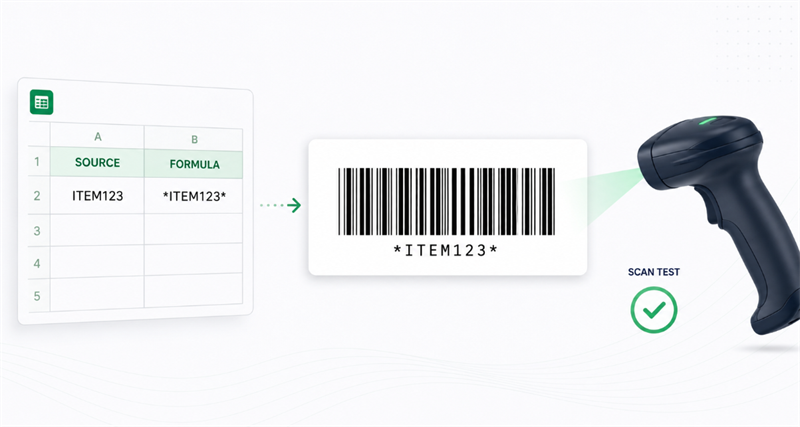
ওভারভিউ ও সেটআপ
এক্সেল বা গুগল শীটসে একটি কোড 39 বারকোড তৈরি করতে, সূত্র ="*"&A2&"*" (ITEM123 কে *ITEM123* তে রূপান্তর করা) ব্যবহার করে তারকা দিয়ে উৎস মানটি মোড়ান এবং লিব্রে বারকোড 39 বা লিব্র নক্ষত্রগুলি বাধ্যতামূলক শুরু এবং বন্ধ অক্ষর সরবরাহ করে; তাদের ছাড়া ফন্ট পরিবর্তন করে একটি স্ক্যানযোগ্য বারকোড তৈরি করবে।
যাচাইকরণ ও পরীক্ষা
লিব্রে বারকোড ৩৯ একটি বিশুদ্ধ ভিজুয়াল ডিসপ্লে ফন্ট, বারকোড ভেরিফায়ার নয়। যেহেতু এটি প্রিন্ট কন্ট্রাস্ট, শান্ত অঞ্চল, বা বার-প্রস্থের নির্ভুলতা পরীক্ষা করতে পারে না, তাই আপনাকে সবসময় একটি নমুনা
এক্সেলে একটি লিব্রে বারকোড 39 বারকোড কিভাবে তৈরি করবেন
মাইক্রোসফট এক্সেলের জন্য, স্প্রেডশীট খোলার আগে প্রয়োজনীয় লিব্রে বারকোড 39 ফন্ট ইনস্টল করুন। যদি ইনস্টলেশনের সময় এক্সেল ইতিমধ্যে চালিত ছিল, তাহলে এটি পুনরায় চালু করুন যাতে ফন্টটি ফন্ট তা
সবচেয়ে নির্ভরযোগ্য ওয়ার্কশিট কাঠামোটি উৎস তথ্য এবং বারকোড তথ্যের জন্য পৃথক কলাম ব্যবহার করে।
কলাম এ: মূল আইডি | কলাম বি: বারকোড সূত্র |
আইটেম123 | ="*"&A2&"*" |
বিআইএন-204 | ="*"&A3&"*" |
অ্যাসেট88 | ="*"&A4&"*" |
এই পদক্ষেপগুলি অনুসরণ করুন:
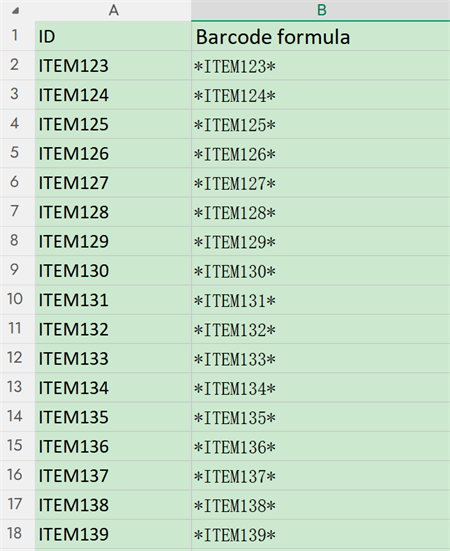
1. কলাম এ এ মূল আইডি প্রবেশ করুন।
2. কলাম বি = "*"&A2&"*" যোগ করুন।
3. কলাম নিচে সূত্র কপি করুন।
4. কলাম B এর ফলাফলগুলি নির্বাচন করুন।
5. লিব্রে বারকোড 39 বা লিব্রে বারকোড 39 টেক্সট প্রয়োগ করুন।
6. ফন্ট আকার বৃদ্ধি করুন এবং কলাম প্রস্থ সামঞ্জস্য করুন।
7. একটি নমুনা মুদ্রণ করুন এবং উদ্দেশ্য স্ক্যানার দিয়ে এটি পরীক্ষা করুন।
মূল আইডি এবং বারকোড সূত্রটি পৃথক কলামে রাখা স্প্রেডশীটটি আপডেট এবং সমস্যা সমাধান করা সহজ করে তোলে।
এক্সেলে ছোট অক্ষরের ডেটা রূপান্তর করা
স্ট্যান্ডার্ড কোড ৩৯ ছোট অক্ষর সমর্থন করে না। যদি চিঠির ক্ষেত্র সনাক্তকরণকারীকে প্রভাবিত করে না, তাহলে ব্যবহার করুনঃ
="*"&UPPER(A2)&"*"
এটি শুরু এবং বন্ধ অক্ষর যোগ করার আগে মানটিকে বড় অক্ষরে রূপান্তর করে।
এই সূত্র ব্যবহার করবেন নাআইটেম123এবংআইটেম123বিভিন্ন রেকর্ড প্রতিনিধিত্ব করে। এই ক্ষেত্রে, Libre Barcode 39 Extended ব্যবহার করুন এবং নিশ্চিত করুন যে স্ক্যানারটি Extended Code 39 সমর্থন করে।
কিভাবে গুগল শীটে লিব্রে বারকোড 39 ব্যবহার করবেন
গুগল শীটস তার ফন্ট লাইব্রেরিতে লিব্রে বারকোড ফন্ট অন্তর্ভুক্ত করে, তাই স্থানীয় ইনস্টলেশন সাধারণত
ফন্ট যোগ করতে:
1. ফন্ট মেনু খুলুন।
2. আরো ফন্ট নির্বাচন করুন।
3. "লিব্রে বারকোড" অনুসন্ধান করুন।
4. প্রয়োজনীয় কোড 39 ফন্ট যোগ করুন।
5. ঠিক আছে নির্বাচন করুন।
A2 এ মূল মান এবং B2 এ নিম্নলিখিত সূত্র লিখুনঃ
="*"&A2&"*"
বারকোড ফন্ট B2 এ প্রয়োগ করুন এবং কলামের নিচে সূত্রটি পূরণ করুন।
যদি আপনি বারগুলির নীচে এনকোডেড আইডেন্টিফায়ার দেখাতে চান তবে লিব্রে বারকোড 39 টেক্সট ব্যবহার করুন। এটি কর্মচারীদের ম্যানুয়ালি একটি লেবেল চিহ্নিত করতে সাহায্য করতে পারে যখন একটি স্ক্যানার উপলব্ধ না
শীটটি পিডিএফে রপ্তানি করার আগে, বারকোডটি সম্পূর্ণরূপে দৃশ্যমান থাকে কিনা তা পরীক্ষা করুন পৃষ্ঠা স্কেলিং, সংকীর্ণ কলাম এবং ক্লিপড সেলগুলি মুদ্রিত আউটপুটটি পরিবর্তন করতে পারে এমনকি যখন বারকোডটি স্ক্
কেন লিব্রে বারকোড ৩৯ স্ক্যান করে না?
একটি বারকোড যা সঠিক দেখায় তা এখনও তার ডেটা, লেআউট বা মুদ্রণ আউটপুটের কারণে ব্যর্থ হতে পারে। এই কারণগুলো অর্ডারে পরীক্ষা করুন।
1. হারানো শুরু এবং বন্ধ অক্ষর
নিশ্চিত করুন যে এনকোড করা মানটিতে উভয় প্রান্তে একটি তারকা রয়েছেঃ
• সঠিক: * আইটেম 123 *
• ভুল: আইটেম 123
উভয় নক্ষত্র সহ সম্পূর্ণ মানে বারকোড ফন্ট প্রয়োগ করুন।
2. অসমর্থিত অক্ষর
স্ট্যান্ডার্ড লিব্রে বারকোড ৩৯ বড় অক্ষর, সংখ্যা এবং প্রতীকের একটি সীমিত গ্রুপ সমর্থন করে। নিম্ন অক্ষর, আন্ডারস্কোর এবং অনেক বিরাম চিহ্নের জন্য এক্সটেন্ডেড কোড ৩৯ বা একটি ভিন্ন বারকোড প্রতীকের প্
শুধু রেন্ডার করা বারগুলির দিকে তাকানোর পরিবর্তে মূল কোষটি পরীক্ষা করুন। অন্য সিস্টেম থেকে আমদানি করা লুকানো স্থান বা অপ্রত্যাশিত অক্ষরগুলিও ফলাফল পরিবর্তন করতে পারে।
3. ভুল ফন্ট বৈচিত্র্য
লিব্রে বারকোড ৩৯ এবং লিব্রে বারকোড ৩৯ টেক্সট স্ট্যান্ডার্ড কোড ৩৯ অক্ষর সেট সমর্থন করে। সম্প্রসারিত এবং সম্প্রসারিত পাঠ্য সম্পূর্ণ ASCII ইনপুট সমর্থন করে।
যদি একটি এক্সটেন্ডেড বারকোড অপ্রত্যাশিত সংমিশ্রণ ফেরত দেয় যেমন প্লাস চিহ্ন যার পরে বড় অক্ষর রয়েছে, তাহলে স্ক্যানার সেটিংসে সম্পূর্ণ
4. অপর্যাপ্ত সাদা স্থান
প্রথম বারের আগে এবং শেষ বারের পরে একটি পরিষ্কার সাদা এলাকা রাখুন। সেল সীমানা, পাঠ্য, গ্রাফিক্স এবং লেবেল প্রান্তগুলি বারকোডের খুব কাছাকাছি রাখা সনাক্তকরণে হস্তক্ষ
5. বারকোড কাটা বা সংকুচিত
নিশ্চিত করুন যে পুরো বারকোডটি সেল এবং মুদ্রিত লেবেলের ভিতরে ফিট হয়। কোড ৩৯ আরও অক্ষর যোগ করার সাথে সাথে প্রশস্ত হয়ে যায়। একটি সংকীর্ণ এলাকায় একটি দীর্ঘ মান সংকুচিত করা তার বারগুলিকে সঠিকভাবে পুনরুত্পাদন করা কঠিন করতে প
দীর্ঘ ডেটা বা সীমিত লেবেল স্পেসের জন্য, কোড 128 সাধারণত আরও কম্প্যাক্ট।
6. মুদ্রণ বা পিডিএফ স্কেলিং
একটি বারকোড স্ক্রিন থেকে স্ক্যান করতে পারে কিন্তু মুদ্রণের পরে ব্যর্থ হয়। পরীক্ষা করুন:
• এক্সেল এক পৃষ্ঠায় ফিট শীট ব্যবহৃত;
• পিডিএফ ভিউয়ার আরেকটি স্কেলিং পদক্ষেপ যোগ করেছে;
• বারকোডটি কম রেজোলিউশনের স্ক্রিনশটে রূপান্তরিত হয়েছিল;
• প্রিন্টার ভাঙা বা অস্পষ্ট বার উত্পাদিত;
• লেবেলের দুর্বল বিপরীত বা একটি প্যাটারন ব্যাকগ্রাউন্ড রয়েছে।
যখন সম্ভব হয় তখন প্রকৃত আকারে মুদ্রণ করুন এবং শুধুমাত্র অন-স্ক্রিন প্রিভিউতে নির্ভর করার পরিবর্তে শারীর
ফন্ট-ভিত্তিক বারকোড বা জেনারেটেড ইমেজ?
এক্সেলের জন্য লিব্রে বারকোড 39 টেক্সট যখন বারকোডগুলিকে স্প্রেডশিট মানের সাথে স্বয়ংক্রিয়ভাবে আ যখন বারকোডটি ডাউনলোড করা উচিত, ইমেইল করা উচিত, ডিজাইন সফটওয়্যারে স্থাপন করা উচিত বা কম্পিউটারগুলিতে খোলা উচিত যেখানে ফন্ট
একটি অনলাইনকোড 39 বারকোড জেনারেটরএটি সমস্যা সমাধানের জন্যও উপযোগী। অনলাইনে একই মান তৈরি করুন এবং উভয় সংস্করণ স্ক্যান করুন। যদি চিত্রটি স্ক্যান করে তবে এক্সেল সংস্করণটি না করে, তাহলে সমস্যাটি সম্ভবত স্প্রেডশিট ফন্ট, লেআউট, পিডিএফ রপ্তানি

প্রি-প্রিন্ট চেকলিস্ট
একটি লিব্রে বারকোড 39 বারকোড মুদ্রণ করার আগে:
✔ তথ্যের আগে এবং পরে একটি নক্ষত্র যোগ করুন
✔ বড় অক্ষর ব্যবহার করুন যদি না এক্সটেন্ডেড কোড 39 প্রয়োজন হয়।
✔ নিশ্চিত করুন যে প্রতিটি অক্ষর সমর্থিত।
✔ উভয় দিকে সাদা স্থান ছেড়ে দিন।
✔ বারকোড প্রসারিত বা সংকুচিত করা এড়িয়ে চলুন।
✔ পিডিএফ এবং মুদ্রণ স্কেলিং পরীক্ষা করুন।
✔ প্রকৃত স্ক্যানার দিয়ে শারীরিক লেবেলটি পরীক্ষা করুন।
এই প্রক্রিয়াটি অনুসরণ করে লিব্রে বারকোড 39 সরাসরি এক্সেল বা গুগল শীট থেকে সংক্ষিপ্ত সম্পদ আইডি, ইনভেন্টরি লেবেল এবং অভ্যন্তরীণ
